Tabbit 入门指南
从这里快速认识 Tabbit,了解它能为你做些什么
首页输入框
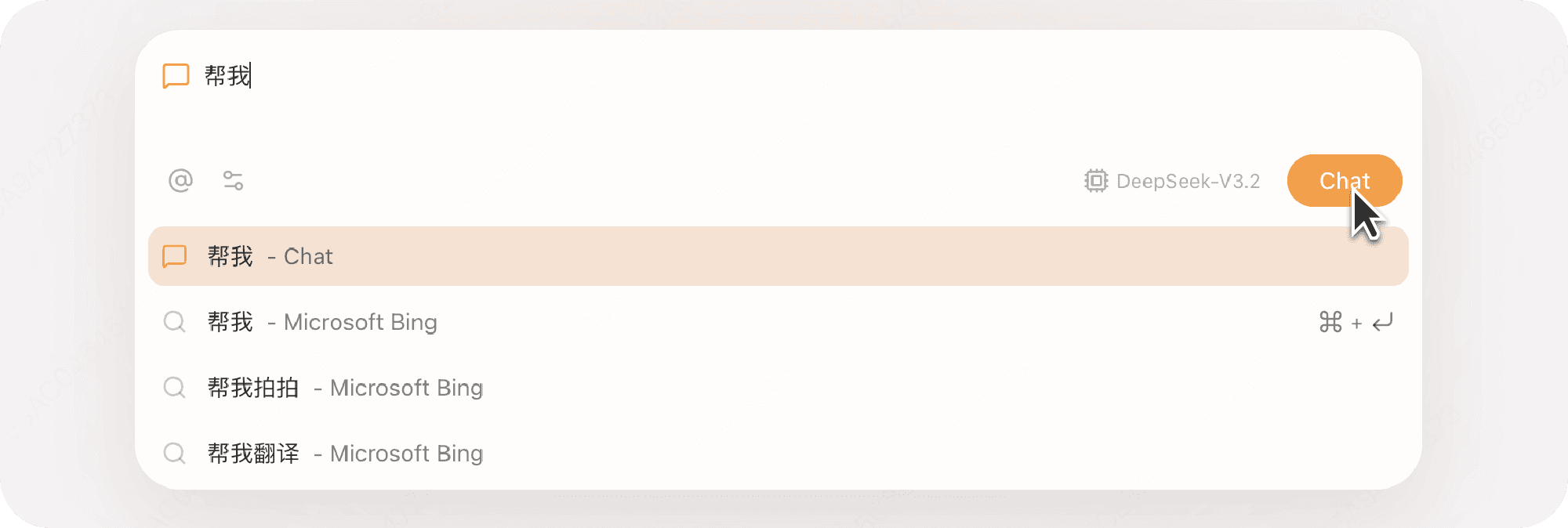
在同一个输入框里完成访问网页、搜索、AI 对话和调用 Agent、使用妙招
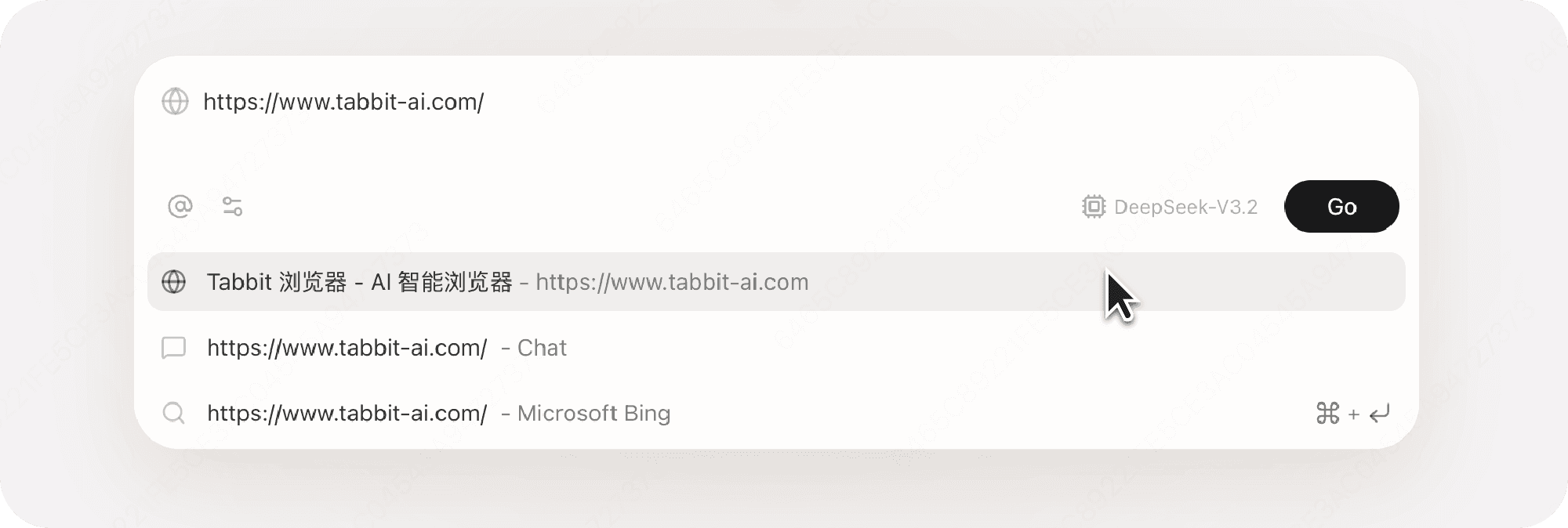
访问网页:输入网址,按回车即可直接进入该网站。
智能对话:输入自然语言任务,再点击 Chat 或回车即可触发 AI 对话。
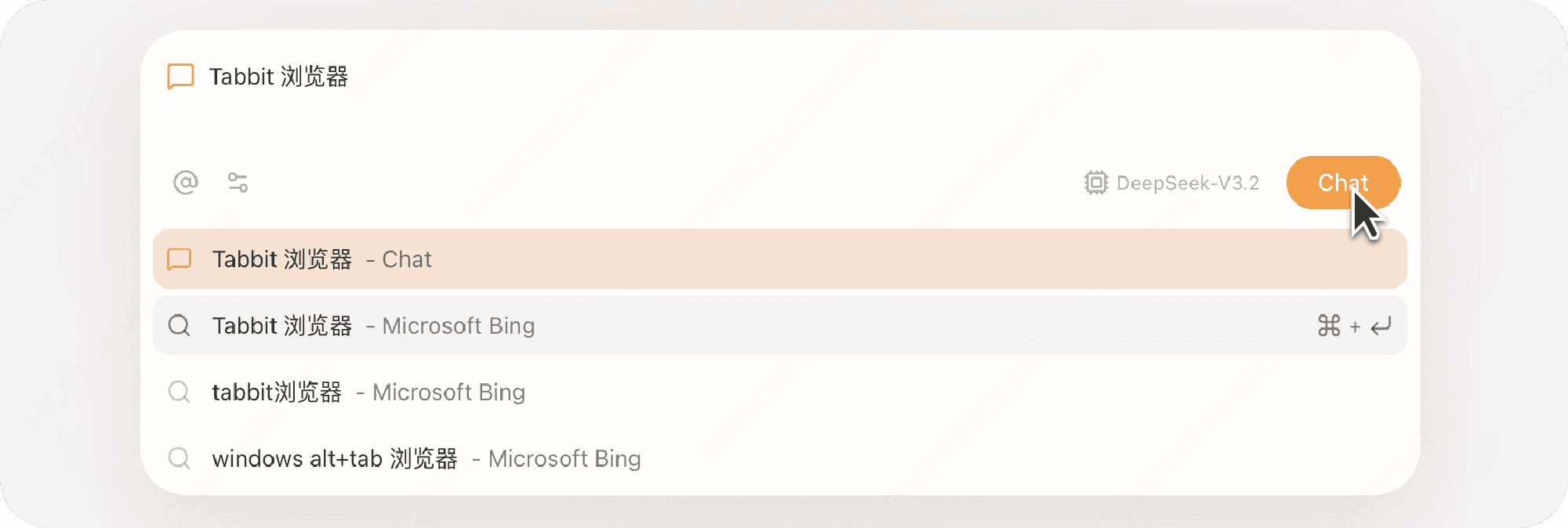
传统搜索:输入关键词,在下拉建议中选择「搜索」选项,即可使用默认搜索引擎进行检索。
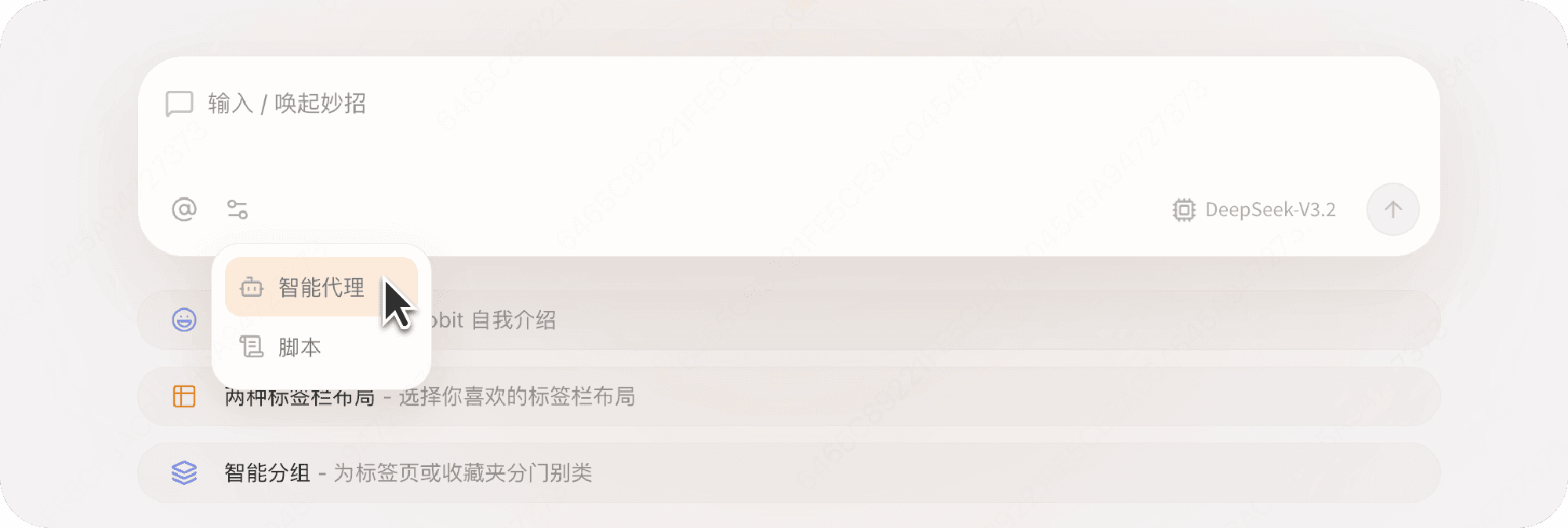
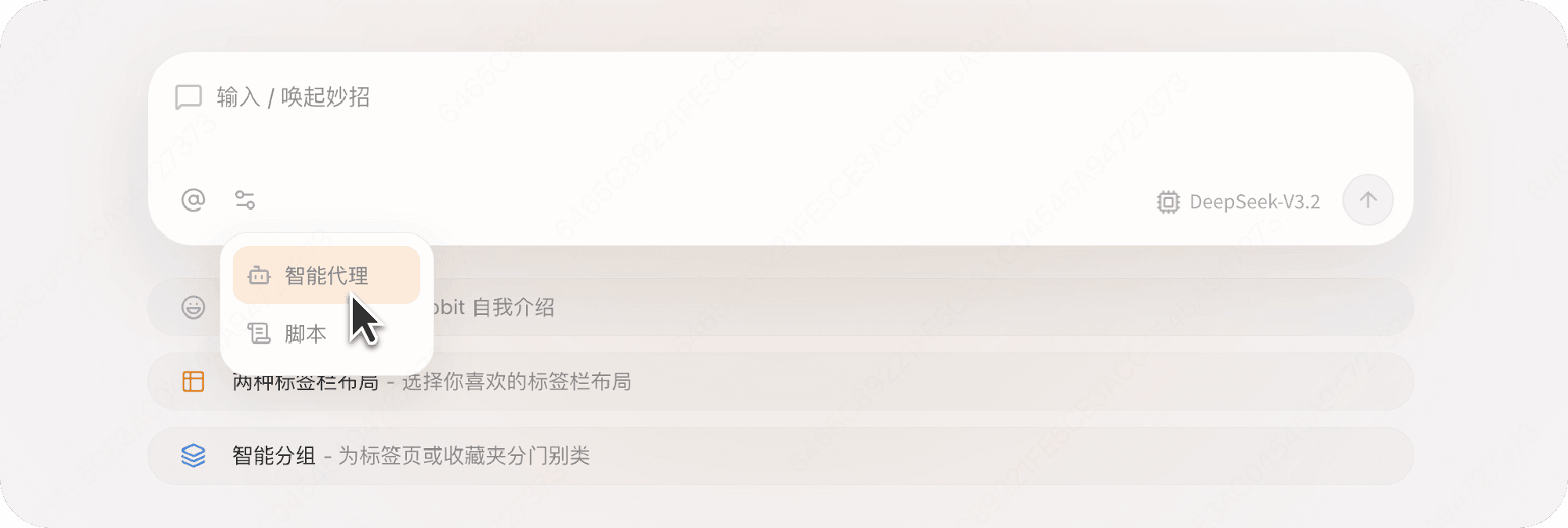
智能代理:点击对话框左下方「更多模式」,选择「智能代理」,描述复杂需求,让 Tabbit 自主执行你的任务。
引用上下文:在首页输入框中输入 @ 可引用当前打开的标签页、标签组、收藏夹或者上传本地文件,将网页内容作为上下文参与 AI 任务。
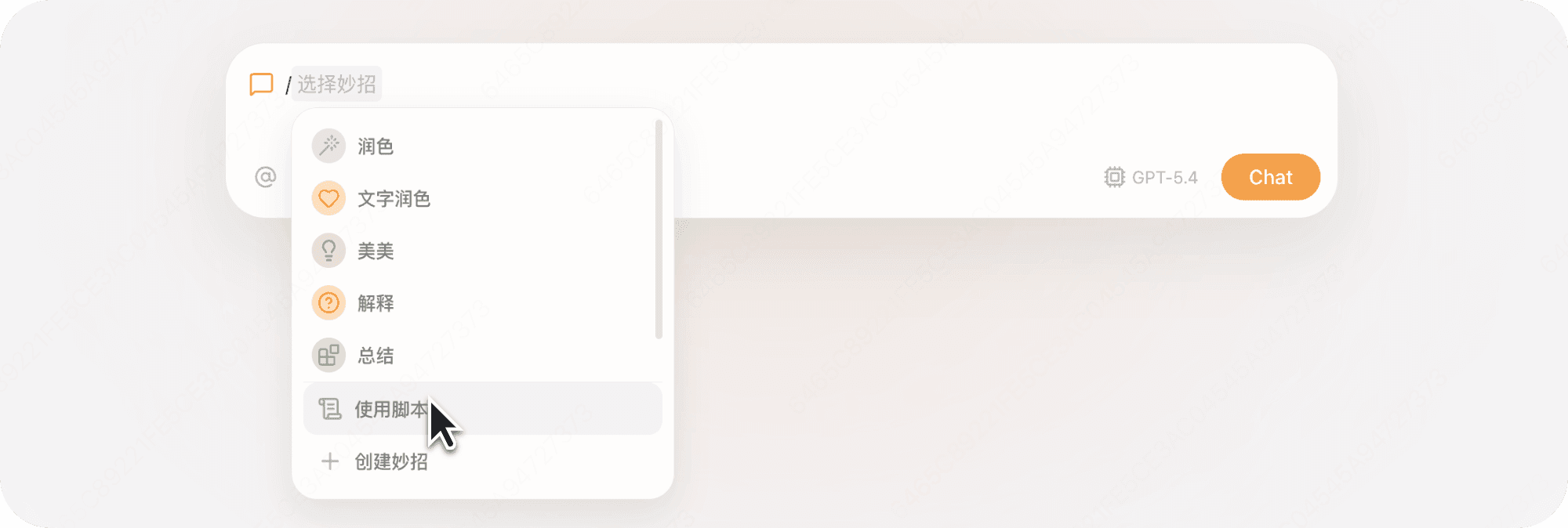
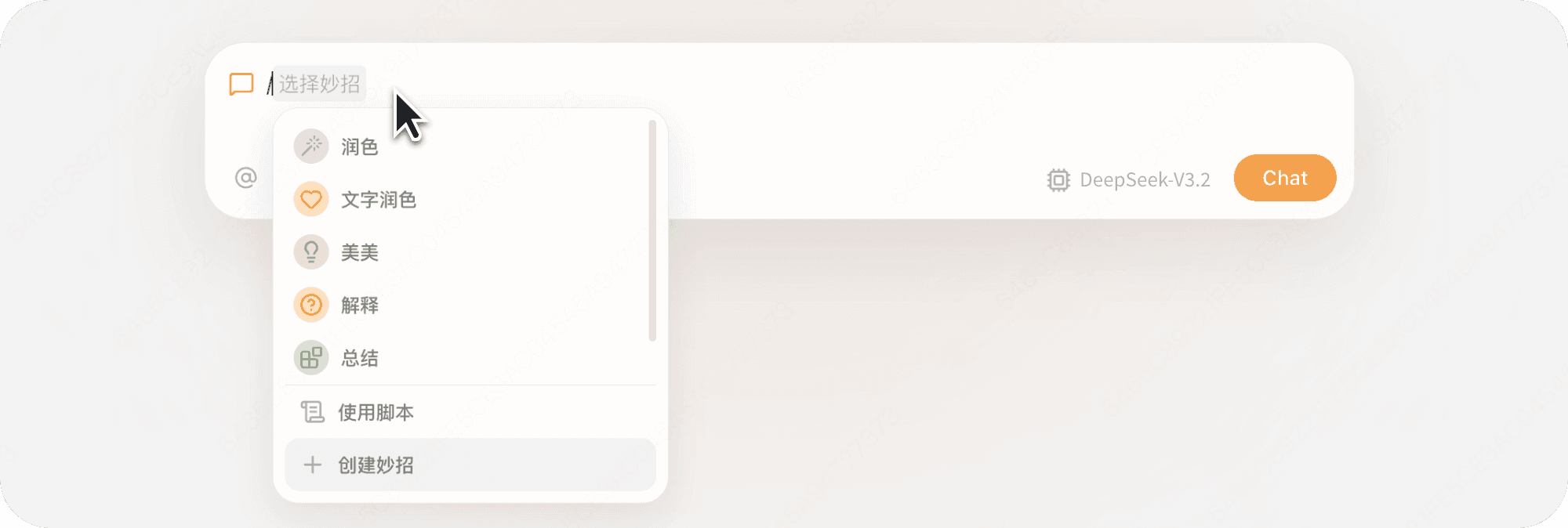
使用妙招:输入 / 唤起妙招菜单,选择已有妙招,一键复用常用指令。
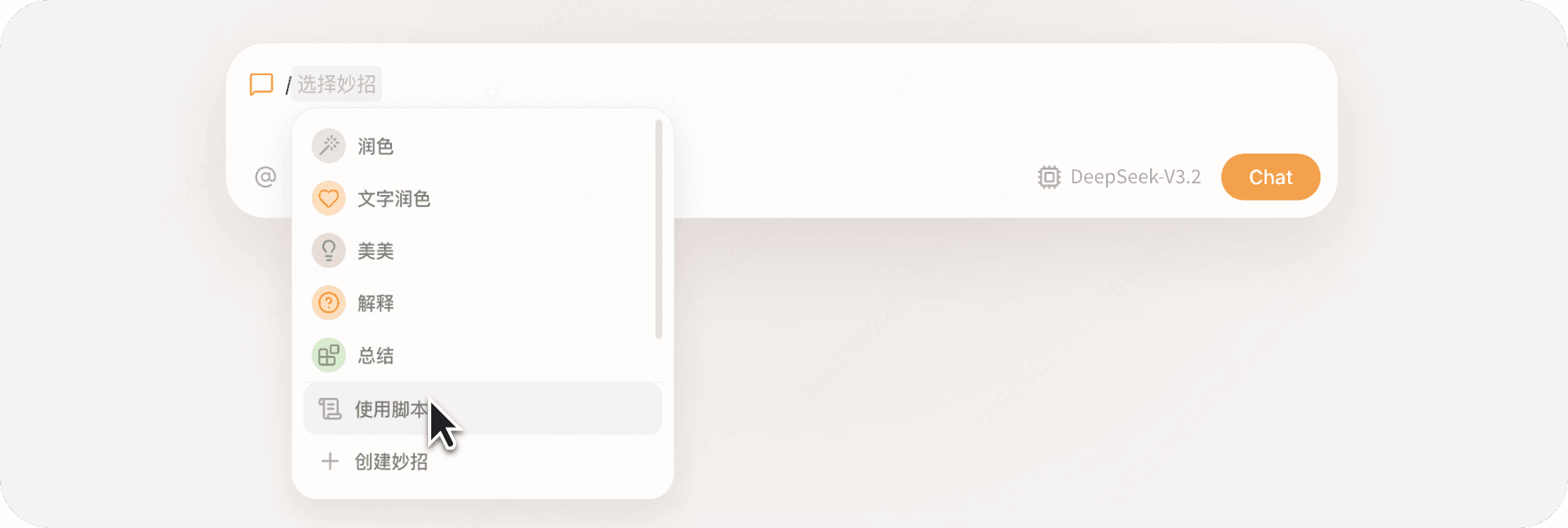
使用脚本:输入 / 选择「使用脚本」,用自然语言描述改造网页的需求。
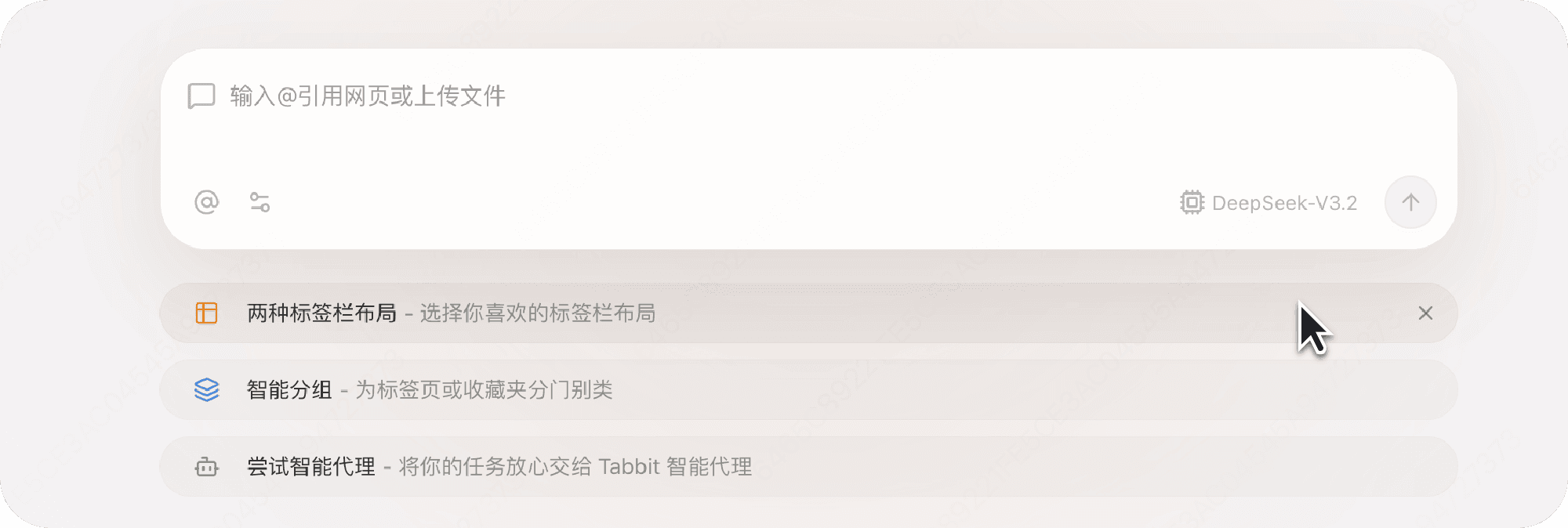
推荐:首页输入框会根据你的输入智能联想,实时展示相关选项,帮助你快速访问常用网页、发起搜索,或直接进入 AI 对话。
智能对话
随时唤起 AI,结合上下文精准回答
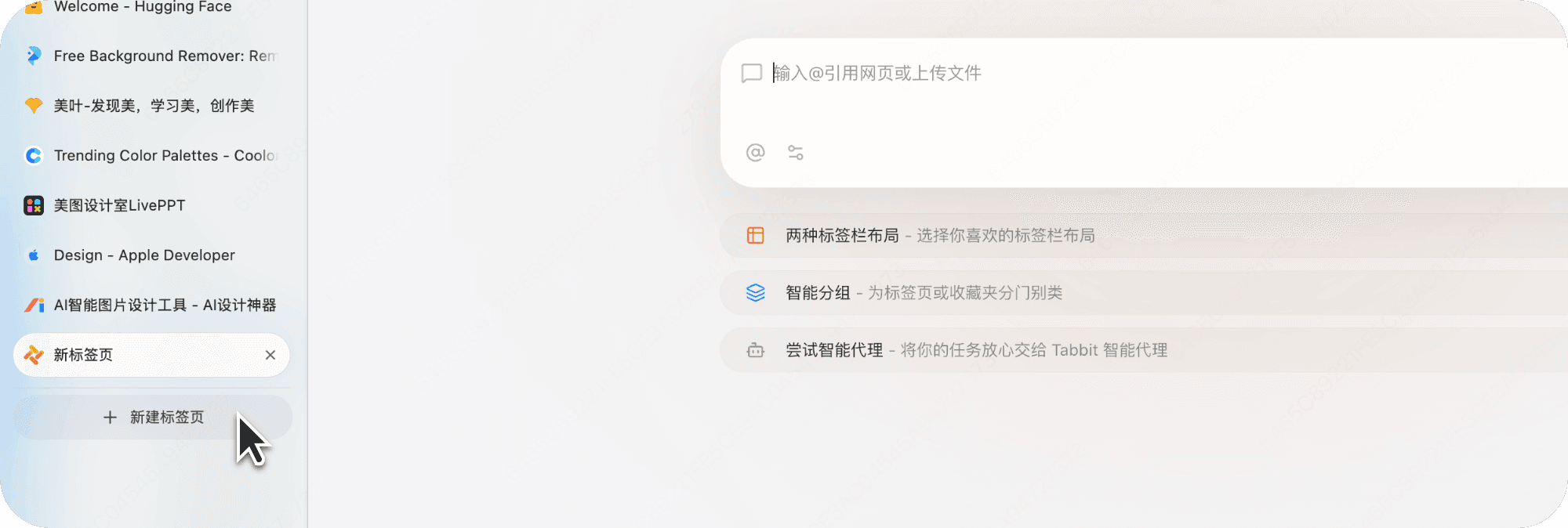
随时唤起 AI:点击「新建标签页」打开新标签页对话框,直接提问或描述需求。
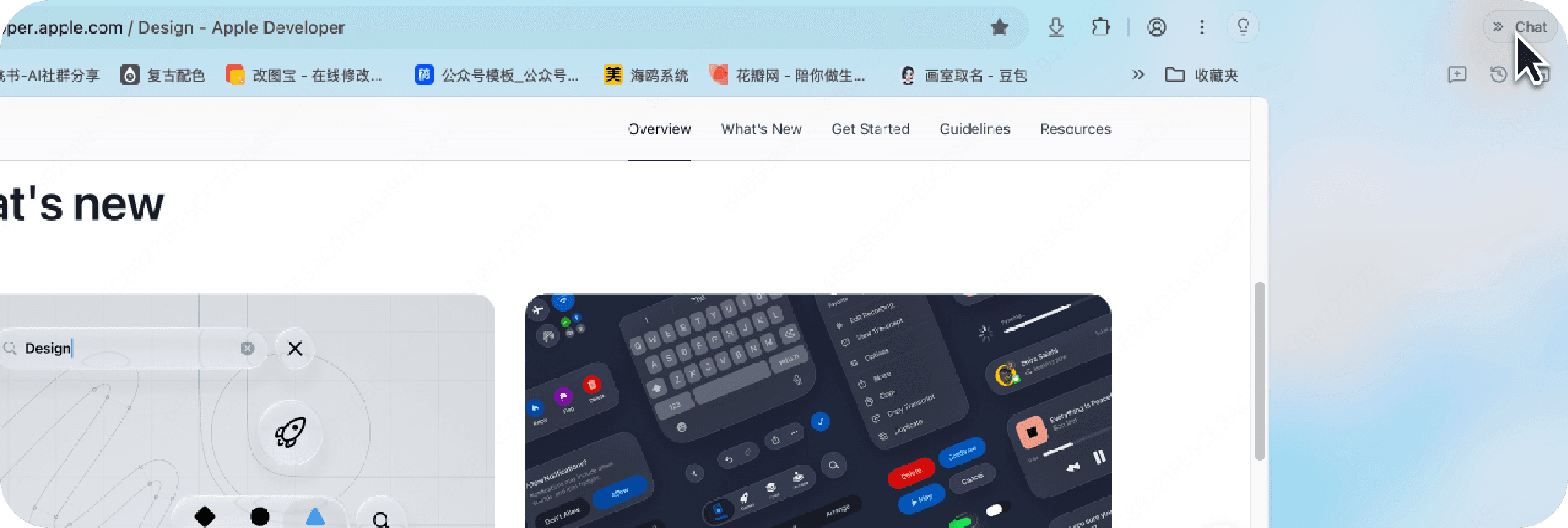
侧边栏唤起 AI:点击右上角的「Chat」打开侧边栏对话框,实现在当前网页和 AI 对话。
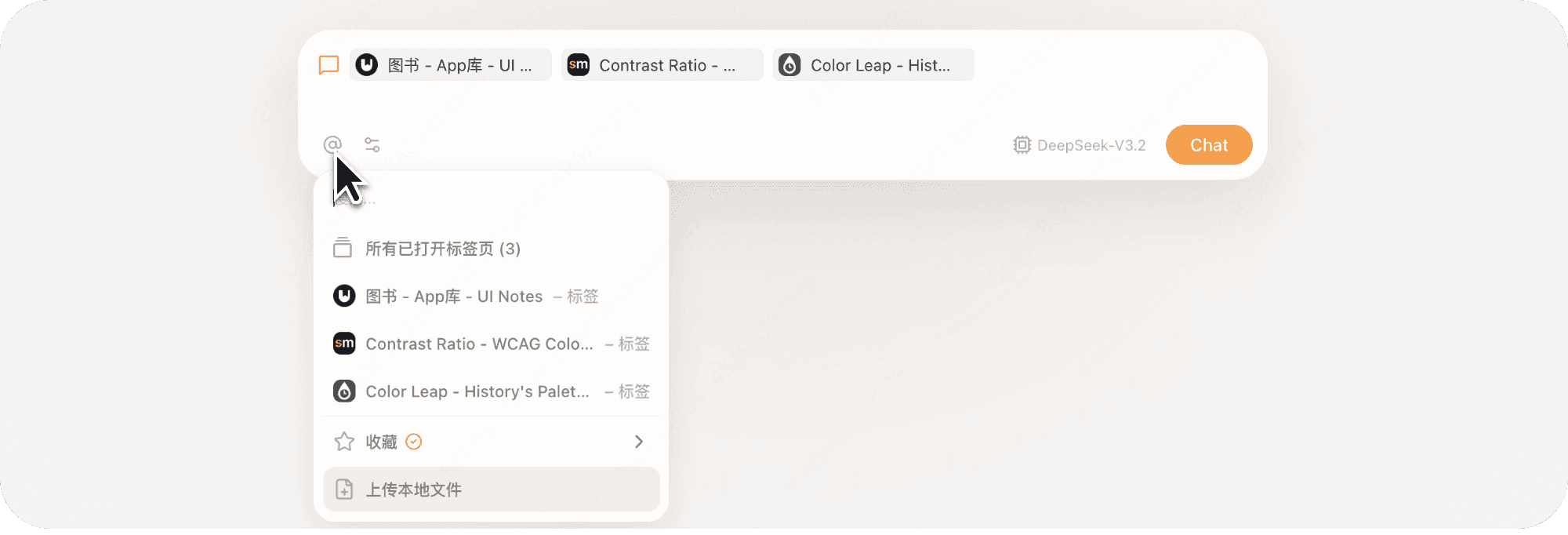
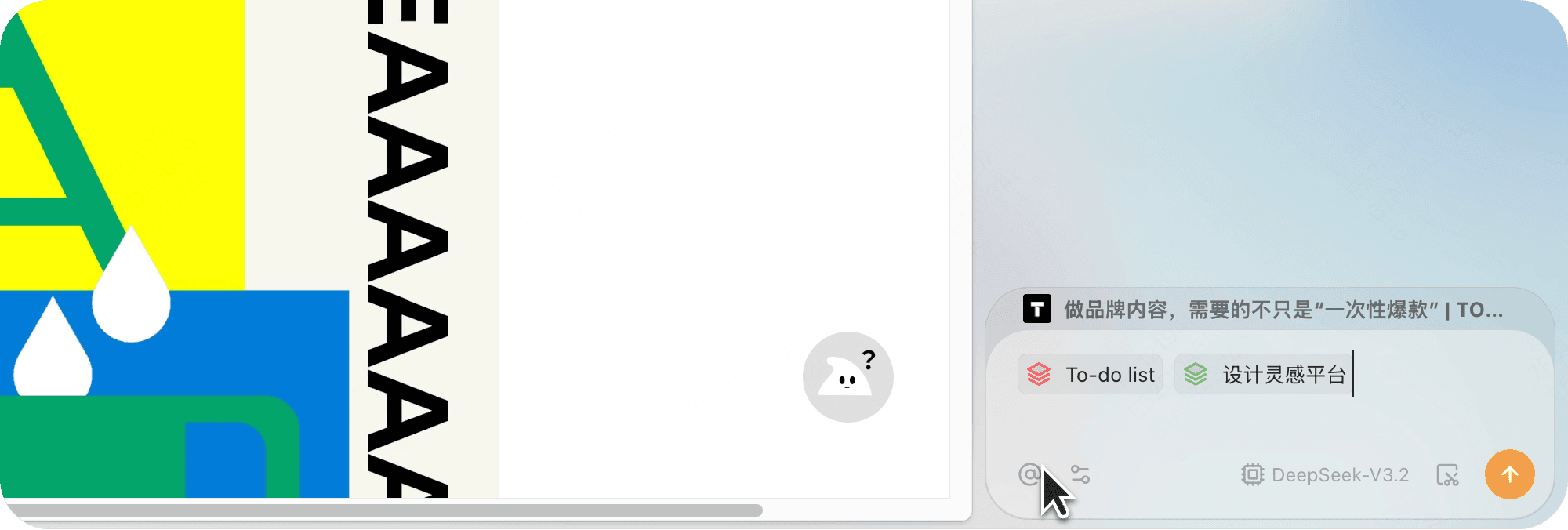
引用上下文:输入 @ 可引用当前打开的标签页、标签组、收藏夹或者上传本地文件,将网页内容作为上下文参与 AI 任务。
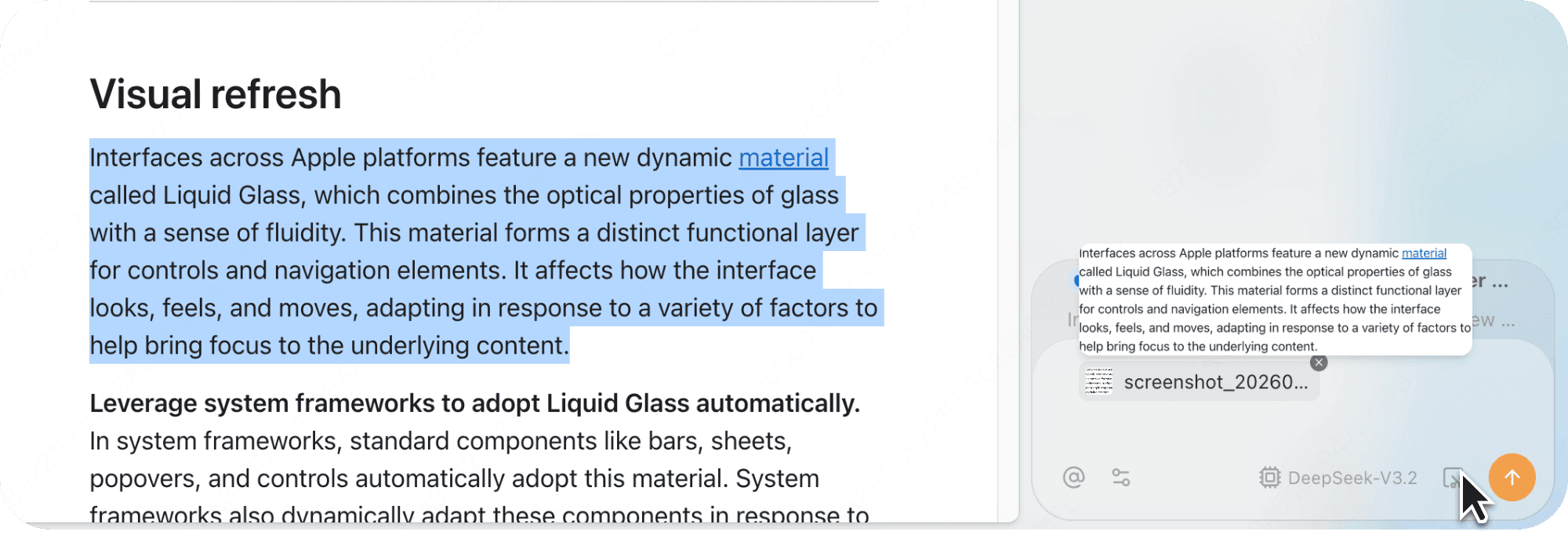
划词截图对话:在网页中划词即可围绕所选内容精准提问;点击输入框中的「截图」按钮,选中页面区域后即可针对截图区域进行提问。
智能代理
复杂任务自动化,无需逐步操作
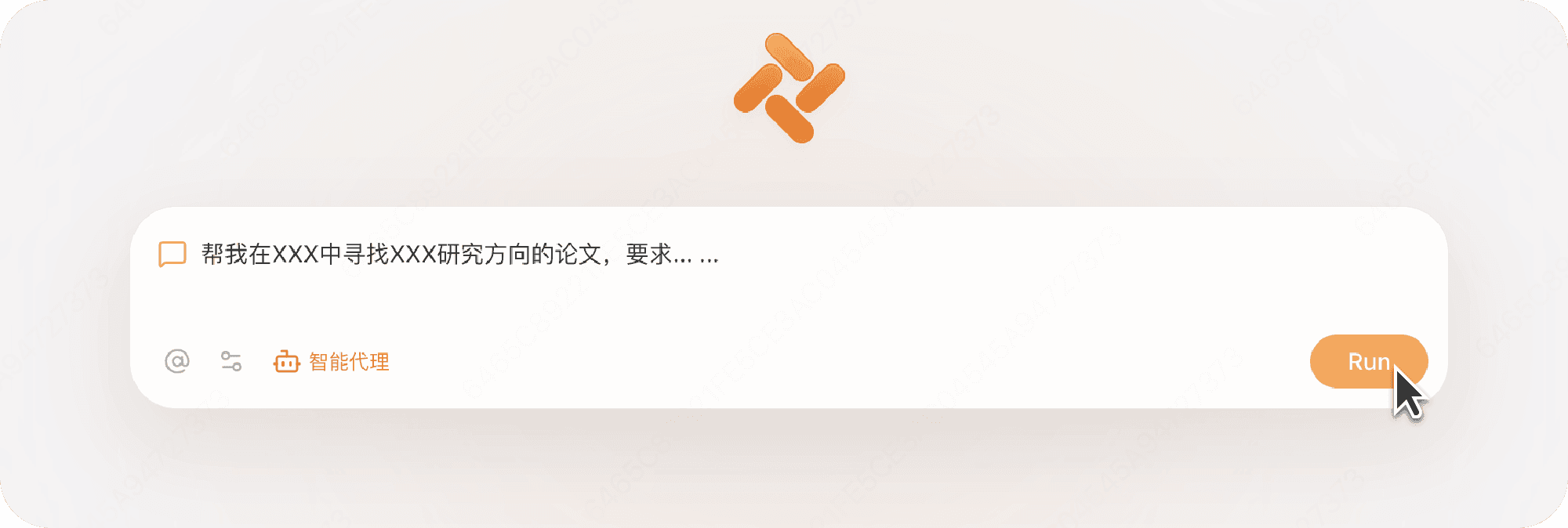
自动化任务:点击对话框下方「更多模式」,选择「智能代理」,描述复杂需求,让 Tabbit 自主执行你的任务。
典型场景:购物:描述你的需求,智能代理会自动筛选出合适的商品并创建好订单,等待你的最终确认。学术调研:描述你的研究主题,智能代理会自主寻找并且仔细阅读主题相关的论文,根据你的要求产出高质量初稿或调研报告。
标签管理
告别混乱,一键智能整理
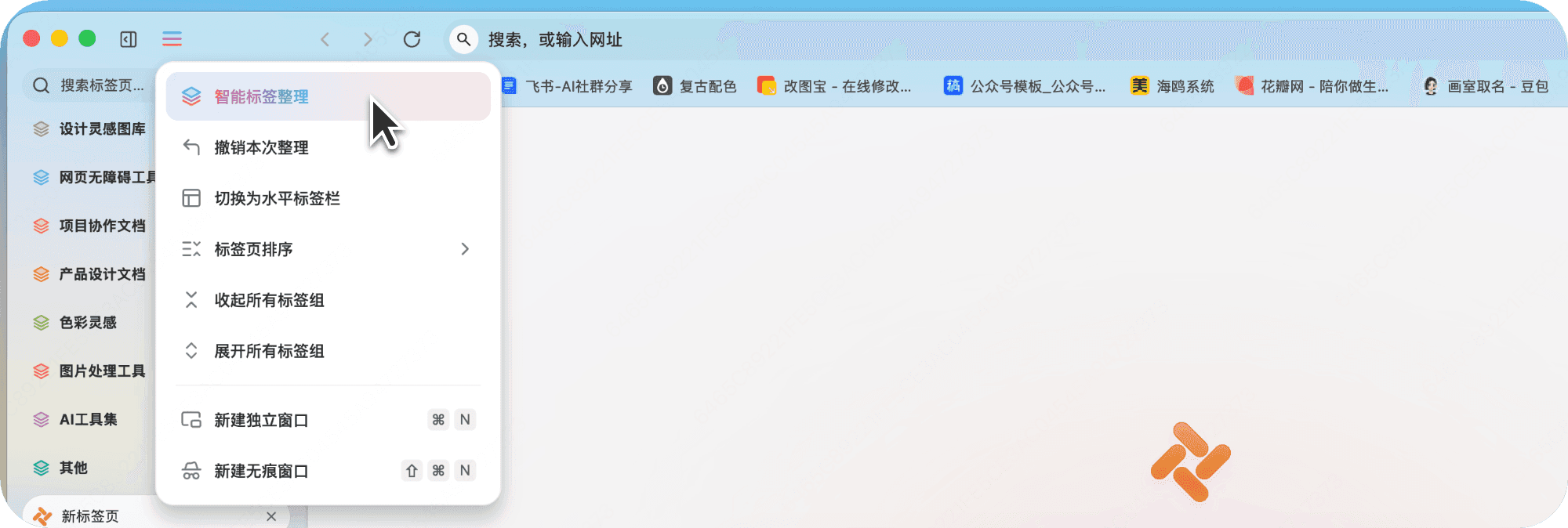
智能标签整理:点击左上角「标签页管理」的「智能标签整理」,让 AI 一键整理标签页,你也可以直接收藏整个标签组,省下手动整理的时间。
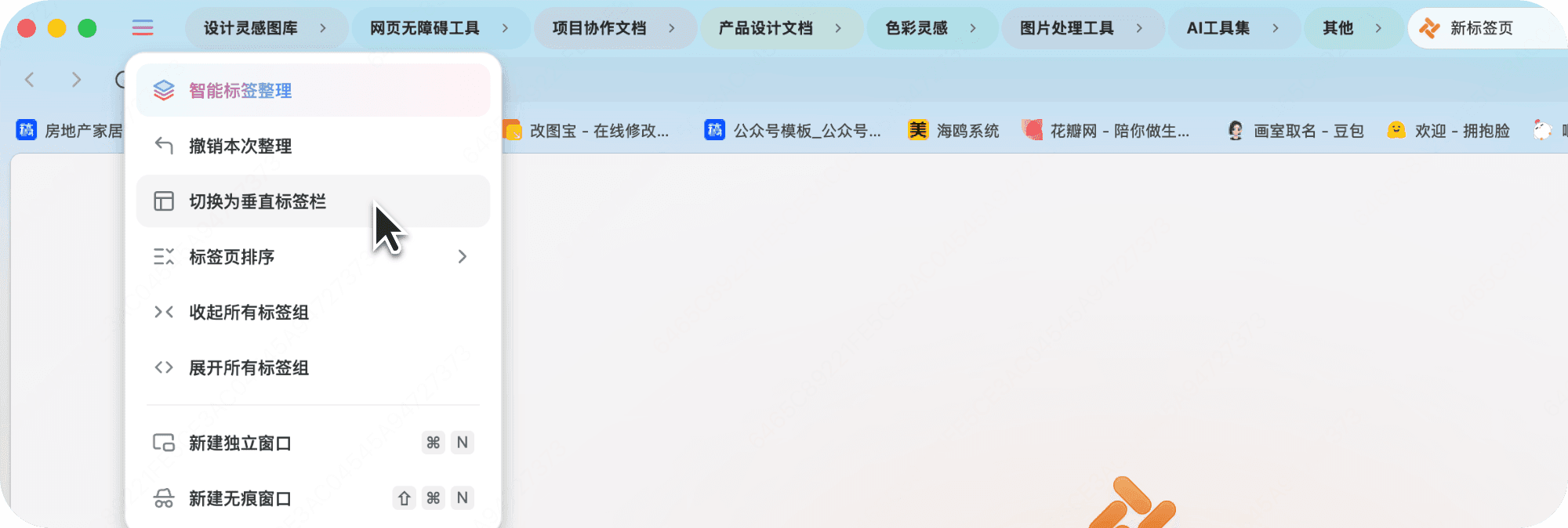
垂直侧边栏:浏览方式也由你定义,如果想要更专注的视图,可随时收起垂直标签栏,为浏览释放更多空间。
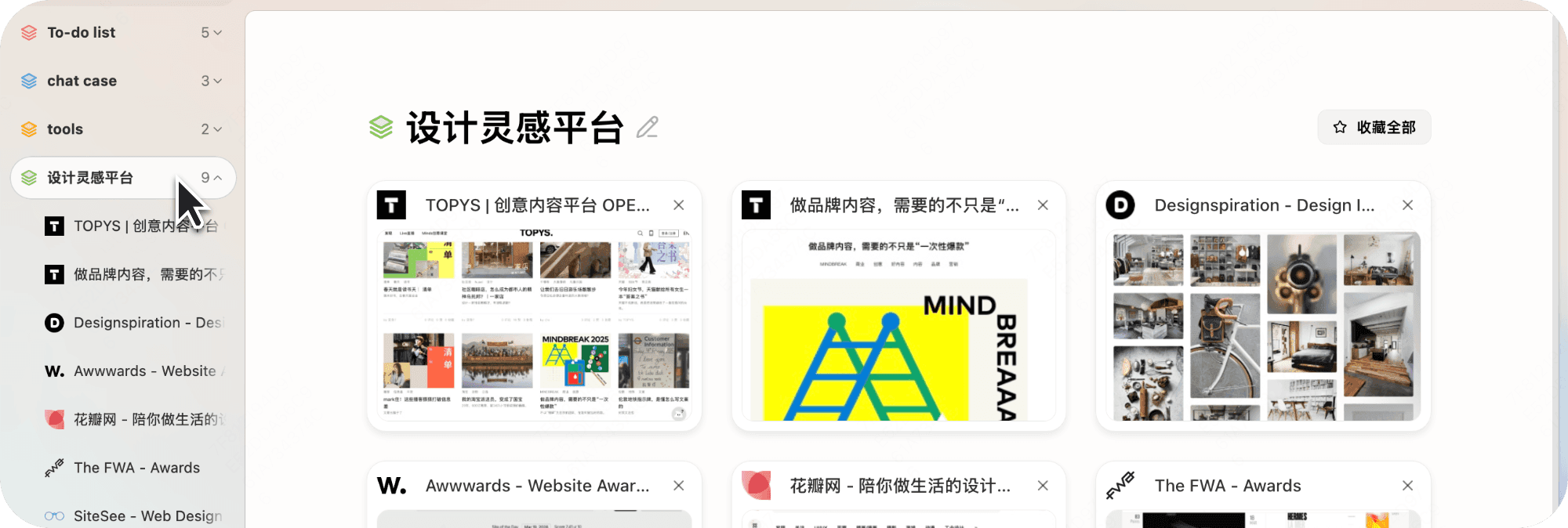
标签页组首页:轻松管理和预览标签页组,随时开启 AI 对话,让它成为你的个人知识库。
收藏
告别收藏夹吃灰
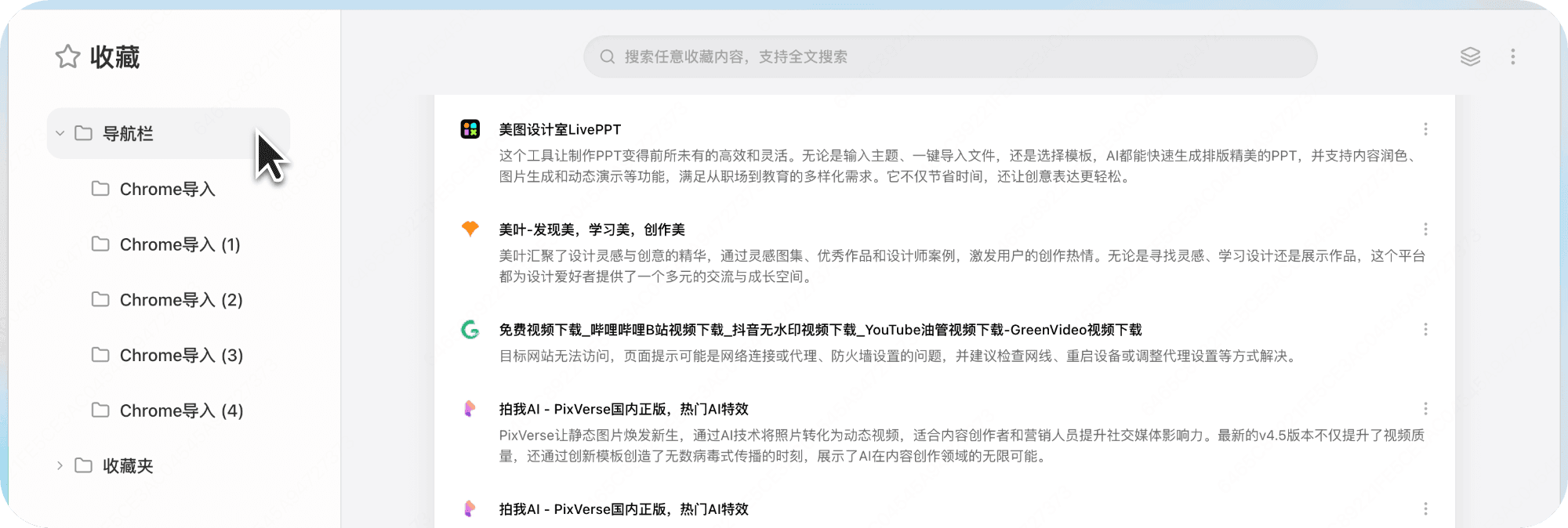
全文收藏:保存整个网页内容,不只是链接(即使网页失效也能看)。
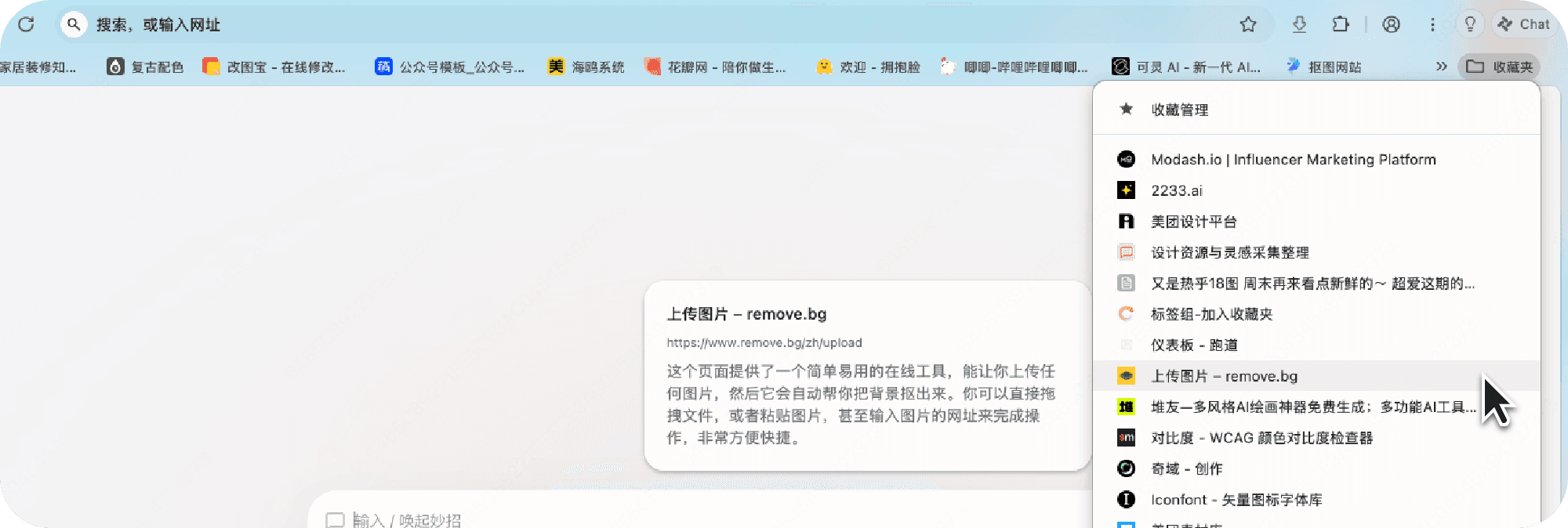
AI 摘要:鼠标悬停在导航栏收藏的网页上,即可快速查看该页面的内容摘要,方便随时回顾。
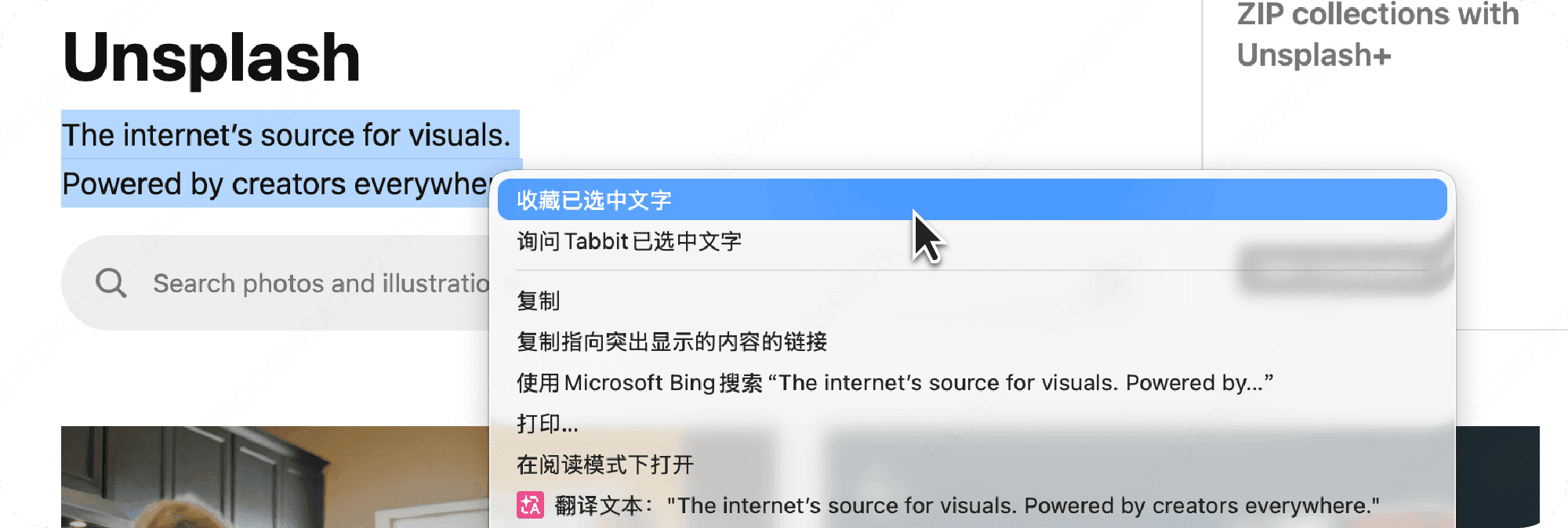
收藏即笔记:选中网页文字后右键点击收藏,或图片直接右键点击收藏,实现无感记录。
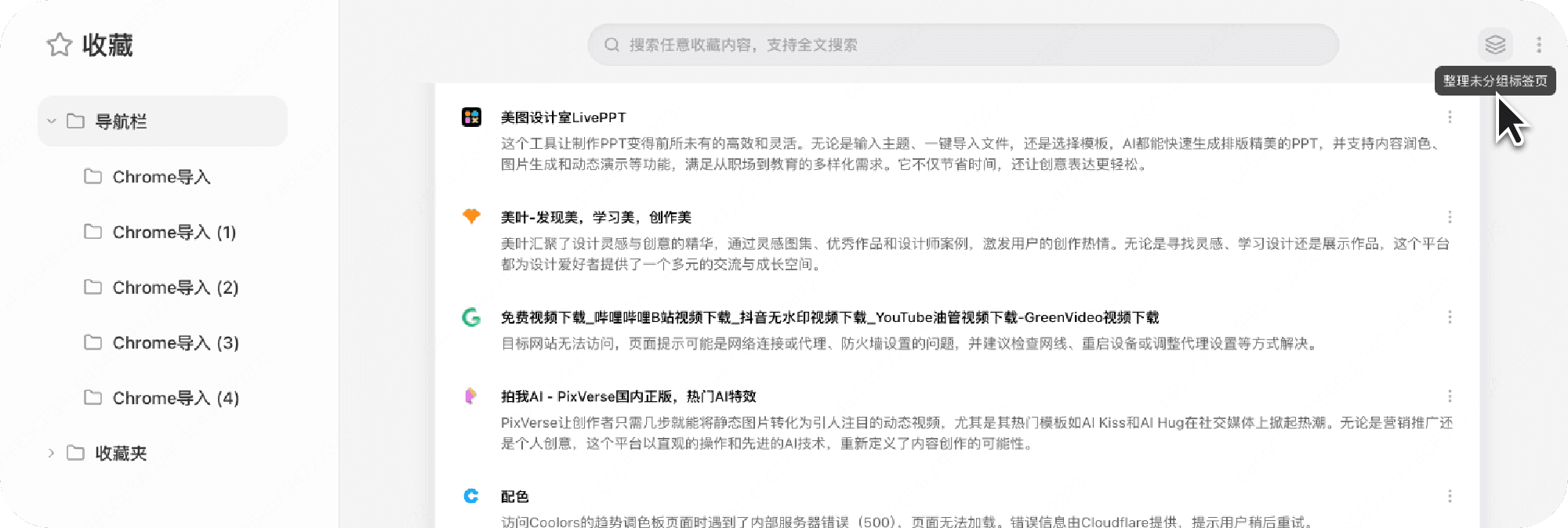
整理收藏夹:点击收藏管理页面右上角「整理未分组标签页」,帮你快速整理。
妙招
将你的常用提示词 / 脚本 / 智能代理任务存为妙招,一次创建,无限复用。
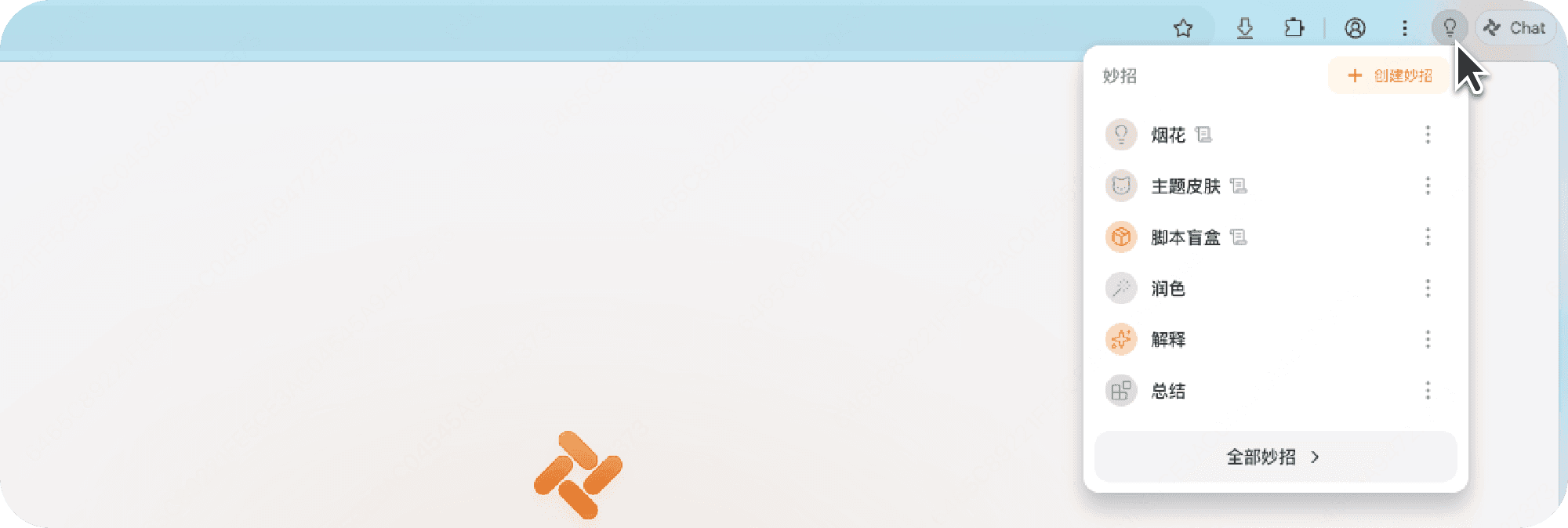
创建与使用:输入 / 或点击右上角「灯泡」,创建妙招或一键执行已有妙招。
生成脚本:输入 / 选择「使用脚本」,用自然语言描述需求(如「网页去广告」),在回复中点击「执行」按钮即可运行代码改造网页;刷新页面即可取消效果。
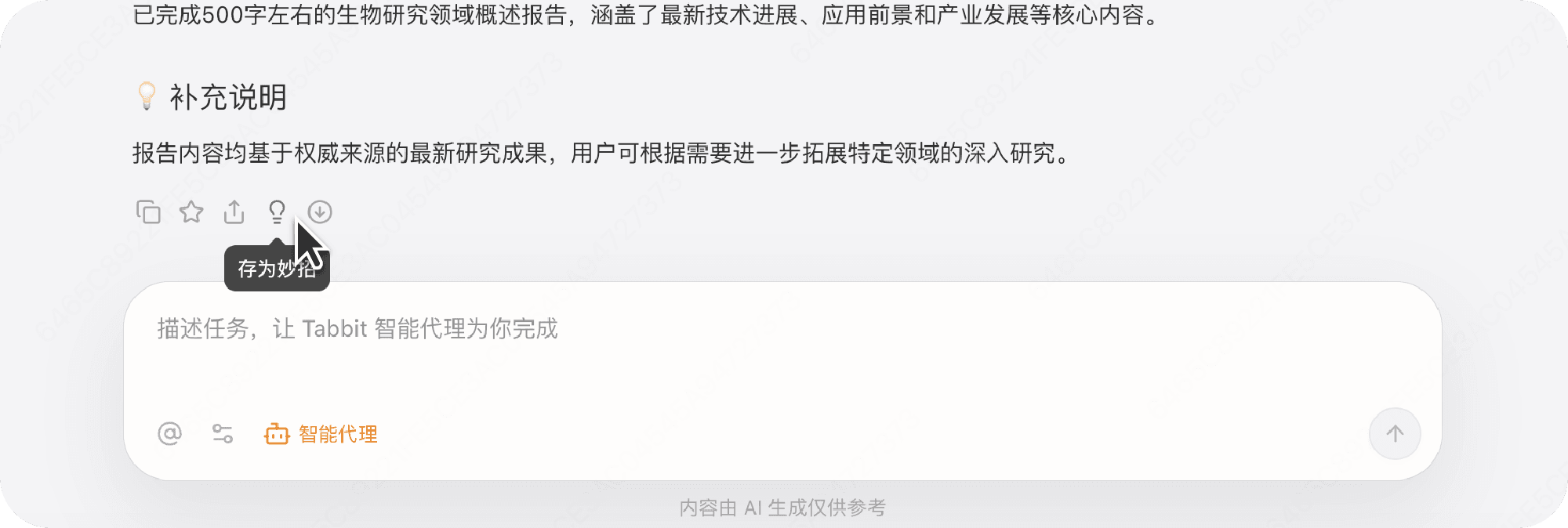
保存智能代理:智能代理任务执行完成后,点击对话底部的「保存为妙招」,将复杂的执行流程固化,下次直接复用。